

네이버 카페, 숲 게시판, 디스코드 연동하기
워크베이스의 여러 연동 기능을 위한 사전 설정 방법을 알려드려요.
네이버 카페 연동하기
크롬 플러그인 설치하기
여기에서 플러그인(확장 프로그램)을 미리 설치할 수 있어요! 또는 워크베이스 콘솔에서도 '공지 작성' 페이지의 우측 상단에 있는 '연동 설정' 버튼을 누르면 설치 버튼이 표시돼요.
글을 쓸 카페에서 링크 얻기
먼저, 팬 카페 등 공지를 쓸 카페에 접속한 후, 카테고리에서 '전체글보기'를 눌러주세요.
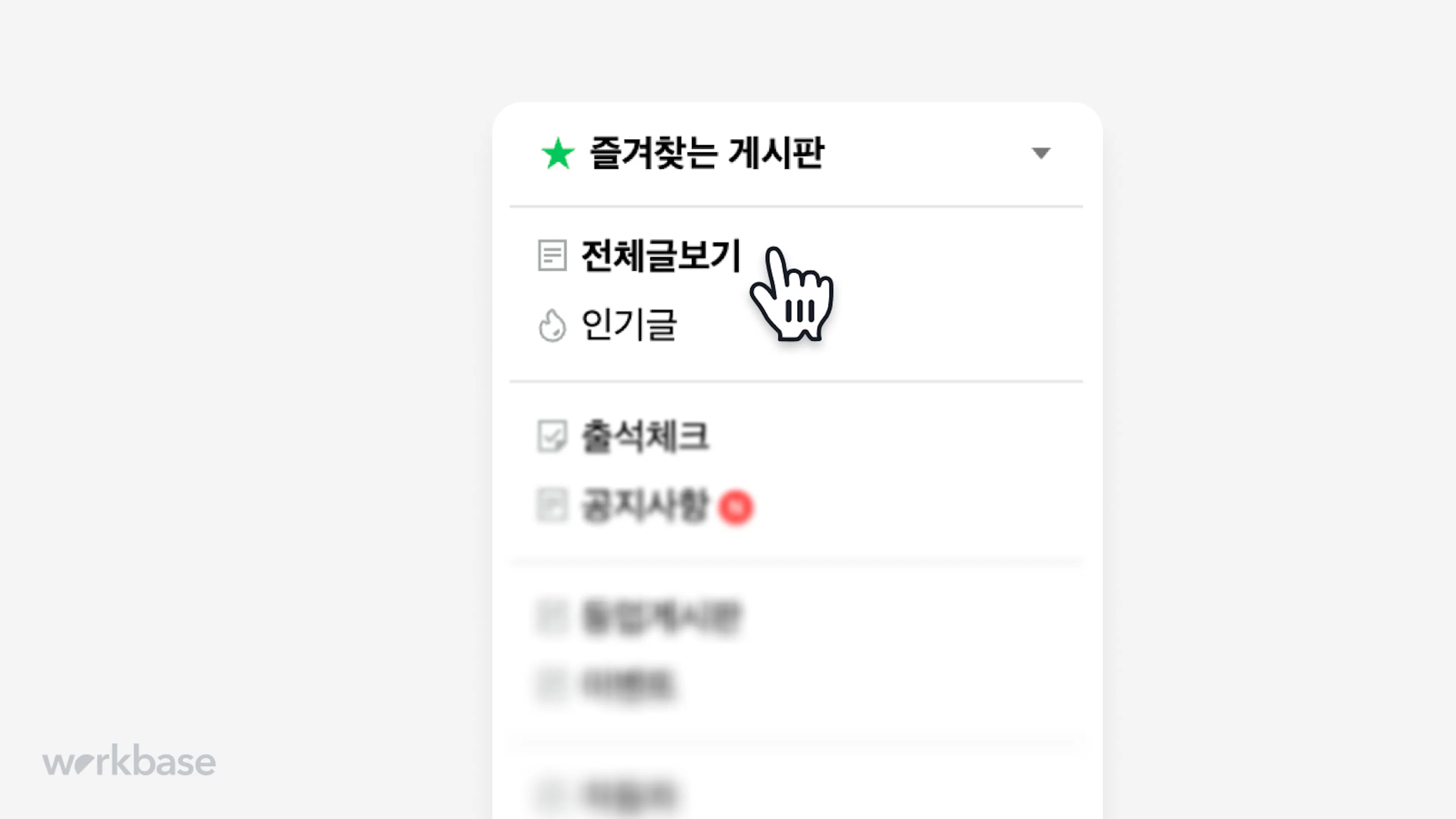
클릭 후, 브라우저의 주소창을 모두 선택해 복사해주세요.
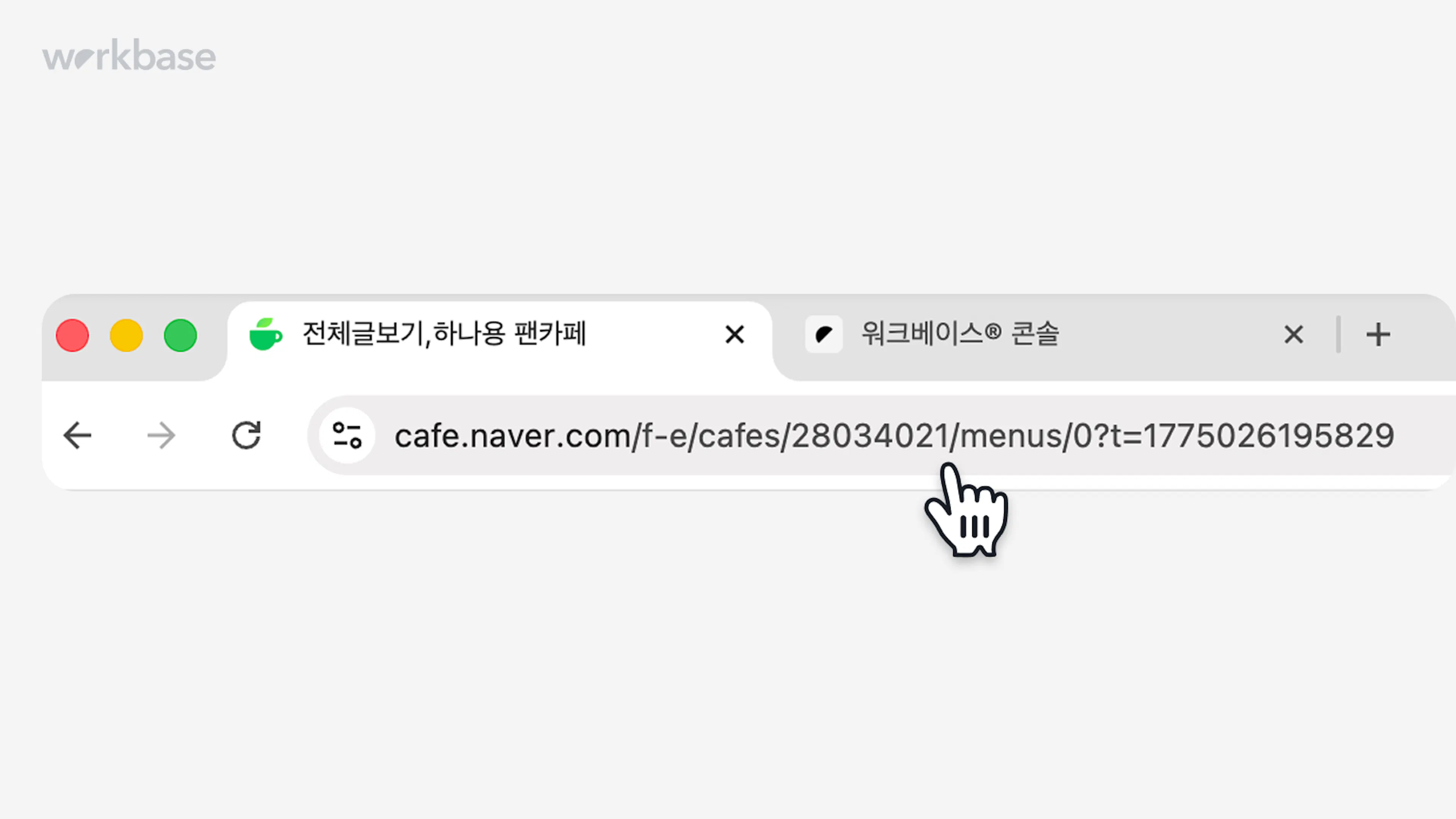
여기서 복사한 URL 링크를 워크베이스 콘솔 → 공지 작성 → 우측 상단의 '연동 설정'에서 네이버 카페 게시판의 URL 란에 붙여넣고, 게시판의 이름은 카페의 게시판명을 그대로 넣어주세요.
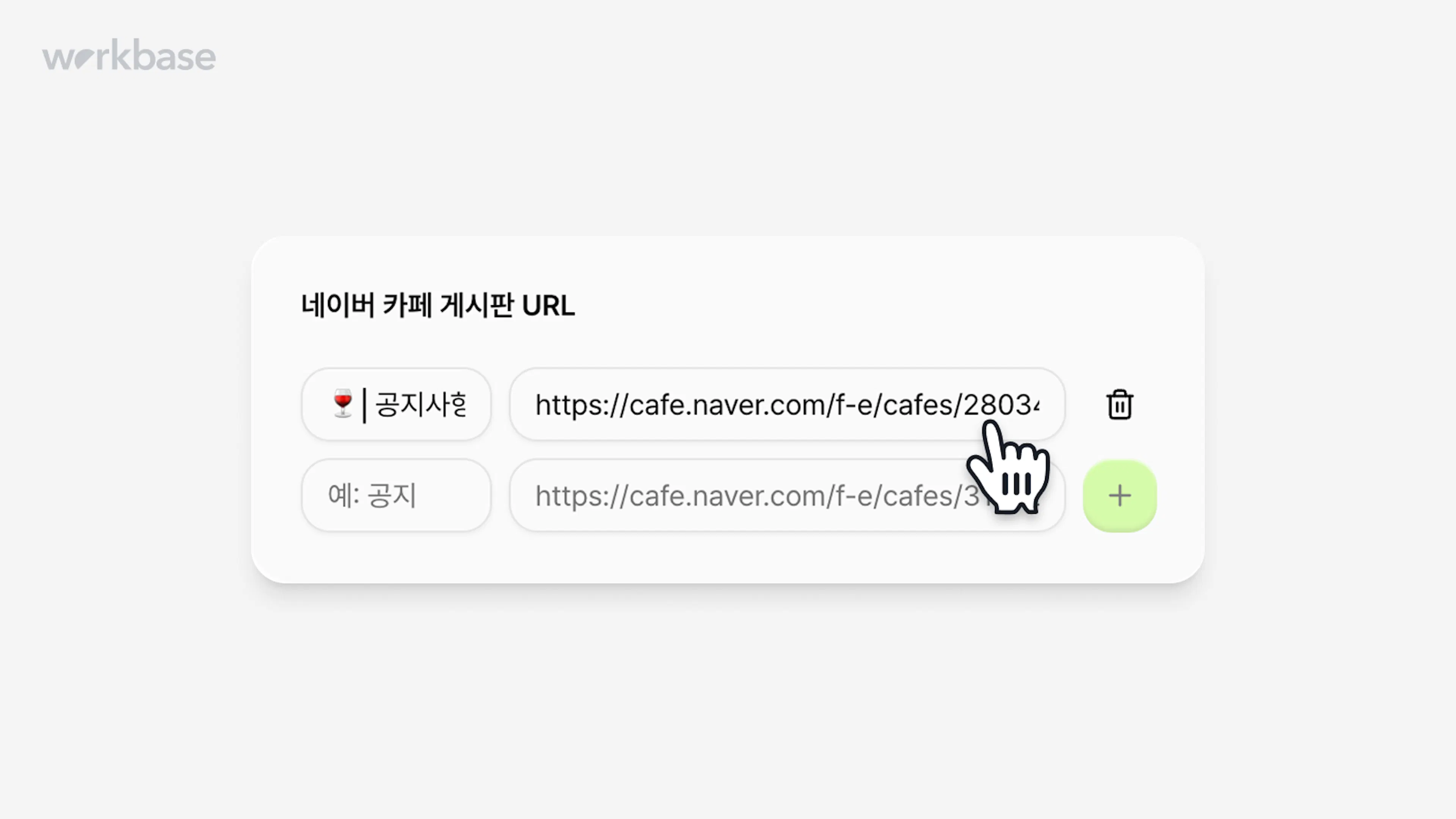
게시판명 입력란에는 각 게시판의 이름을 그대로 넣어야 하고, 반대로 URL 입력란에는 게시판을 접속했을 때가 아니라 '전체글보기'를 눌렀을 때의 URL을 그대로 넣어주셔야 해요.
서로 다른 카페도 추가할 수 있고, 같은 카페 안에서 여러 게시판을 추가할 수도 있어요.
같은 카페 안에서 추가로 게시판을 설정하는 경우, URL은 기존 값을 그대로 복사해서 쓰면 돼요.
이제 네이버 카페에도 일괄 작성할 수 있어요! 실제 작성 방법은 여기를 참조해주세요.
디스코드 연동하기
서버 설정에서 웹훅(웹후크) 추가하기
아래의 순서대로 서버 설정에서 웹후크를 추가한 후, URL을 복사해주세요!
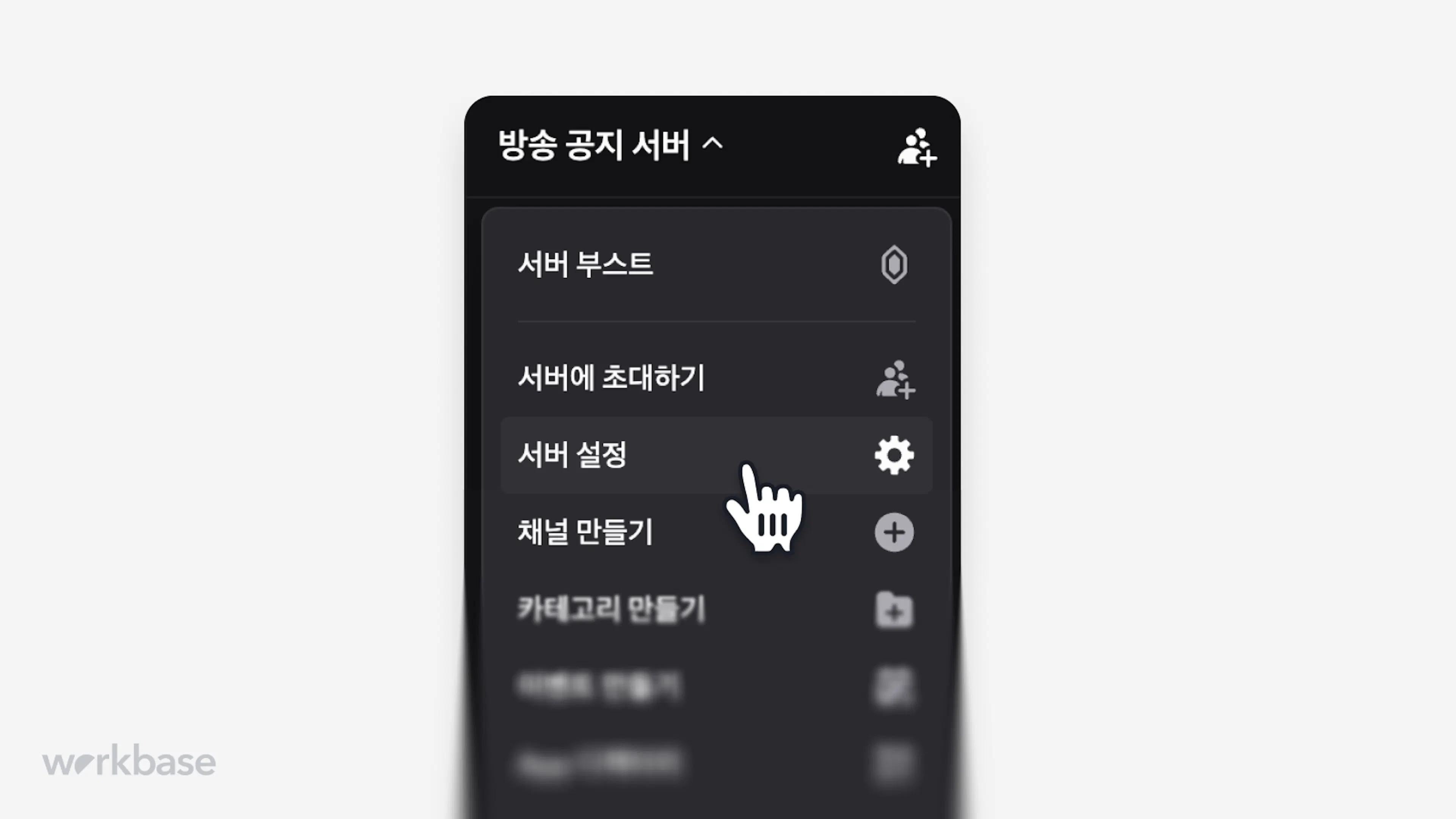
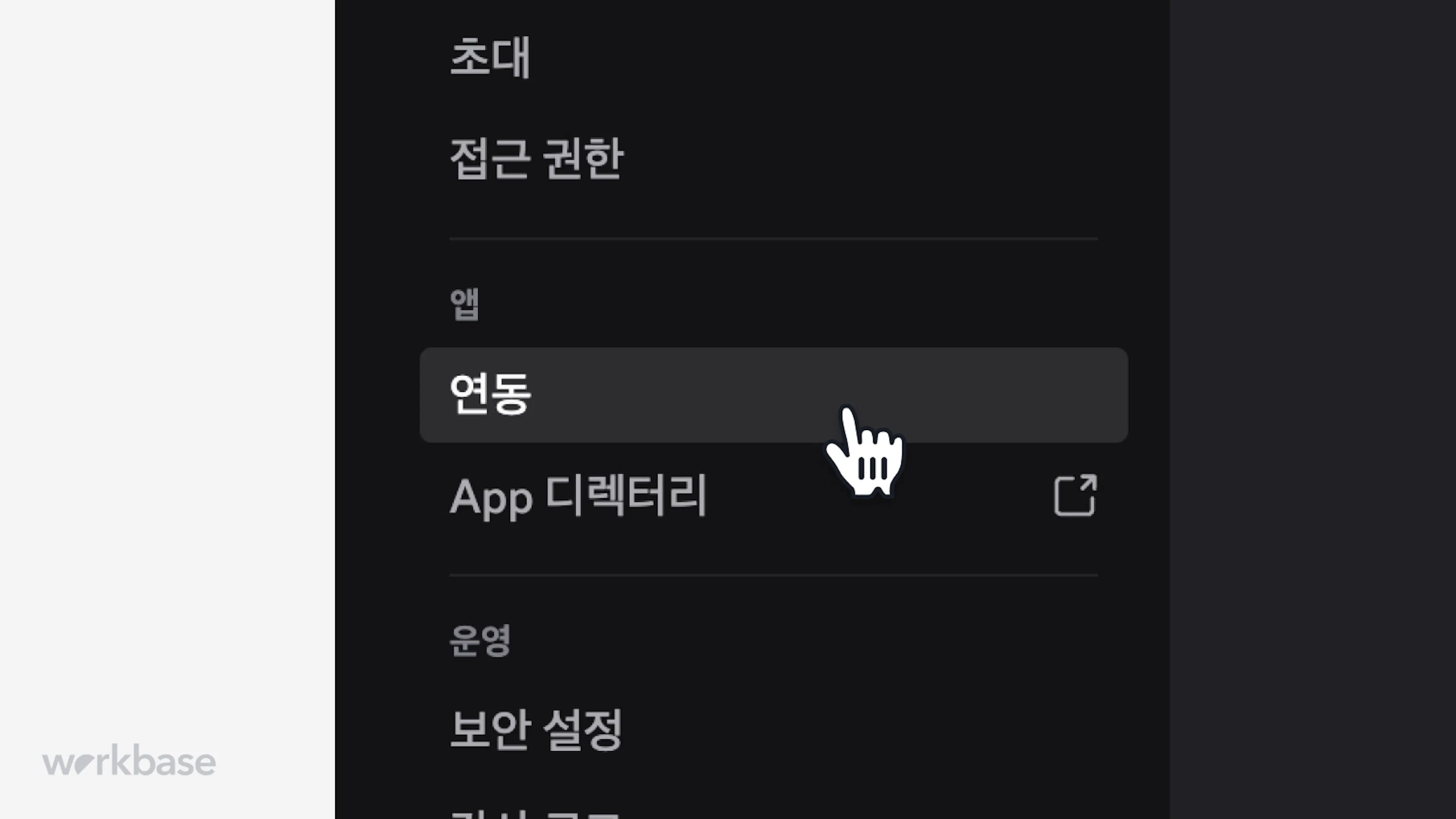
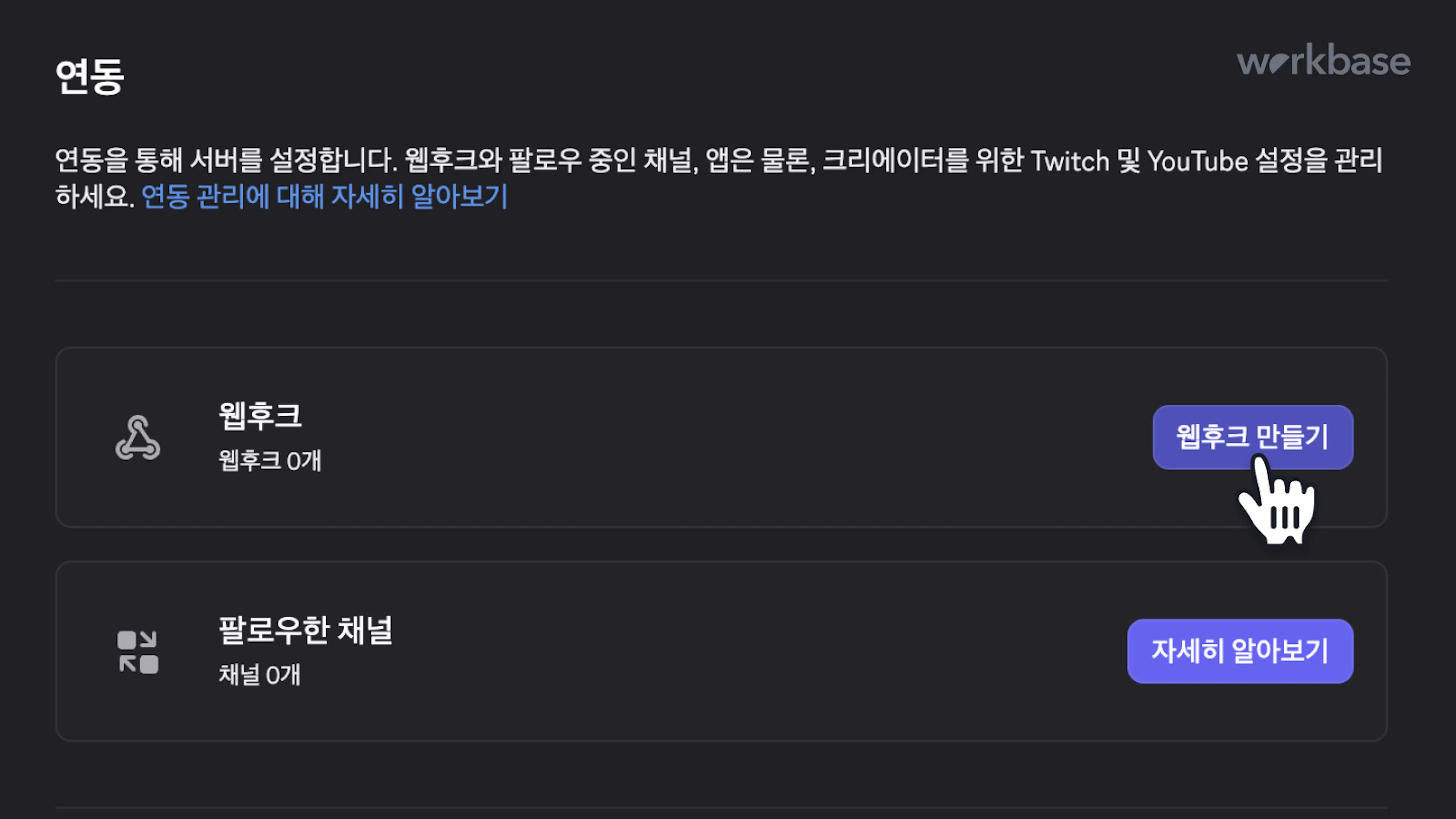
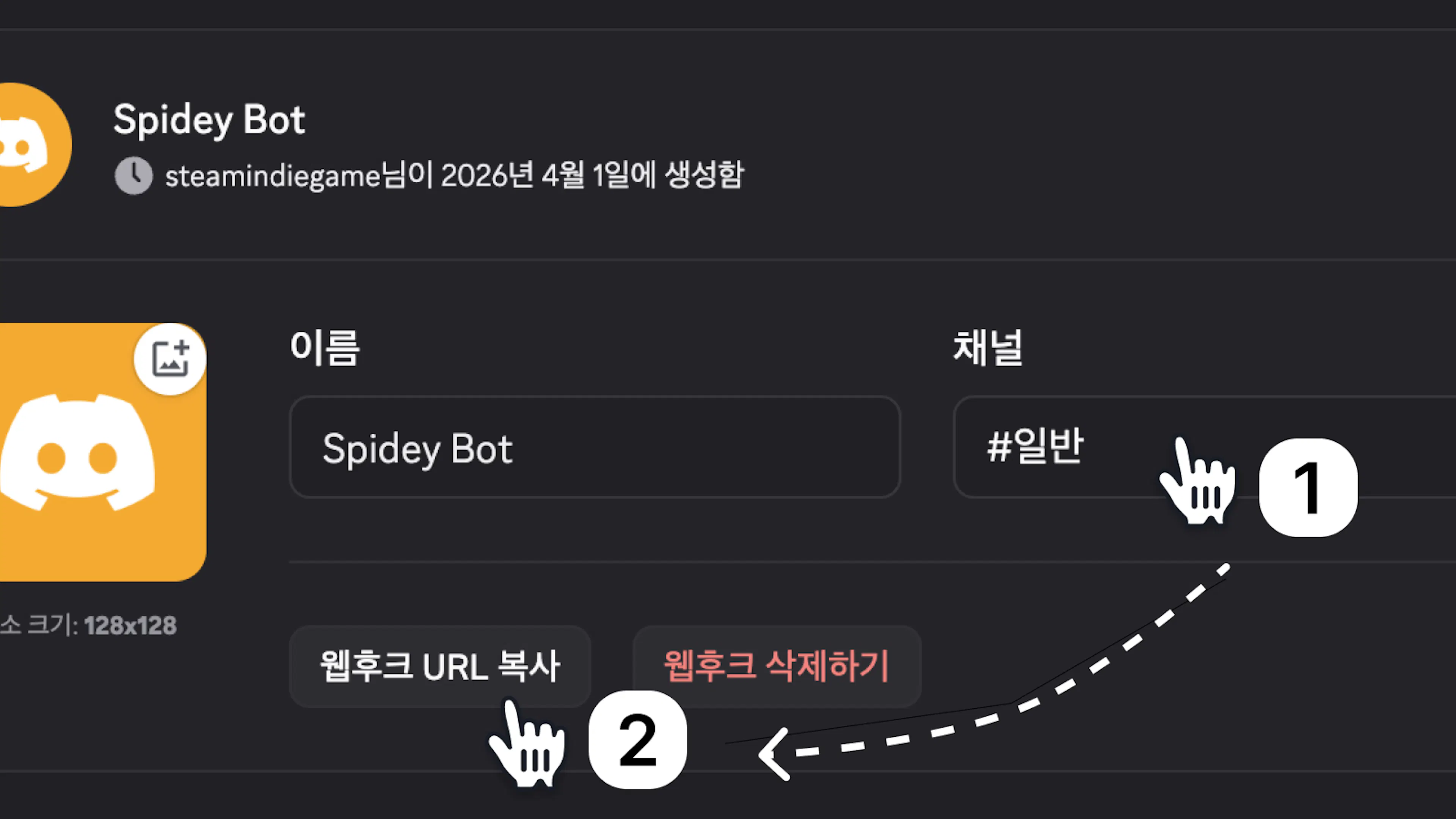
공지를 올릴 채널을 선택한 후, 웹후크 URL 복사 버튼을 눌러주세요.
이름과 프로필 이미지를 설정하지 않아도, 메시지에는 워크베이스에서 사용하는 이름과 이미지가 자동으로 적용되어요.
단, 해당 메시지를 보낸 프로필을 직접 눌러보는 경우에는 예시 사진의 'Spidey Bot' 처럼 웹후크의 이름과 사진이 일부 기기에서 표시될 수 있어요. 디테일이 중요하다면 이름과 프로필 이미지를 설정해보세요.
복사한 URL을 워크베이스에 붙여넣기
1단계에서 복사한 URL을 워크베이스 콘솔 → 공지 작성 → 우측 상단의 '연동 설정'에서 디스코드 웹훅 URL 란에 붙여넣고, 채널의 이름은 식별하기 쉽게 설정해주세요. 실제 채널의 이름과 같게 설정하면 편리해요.
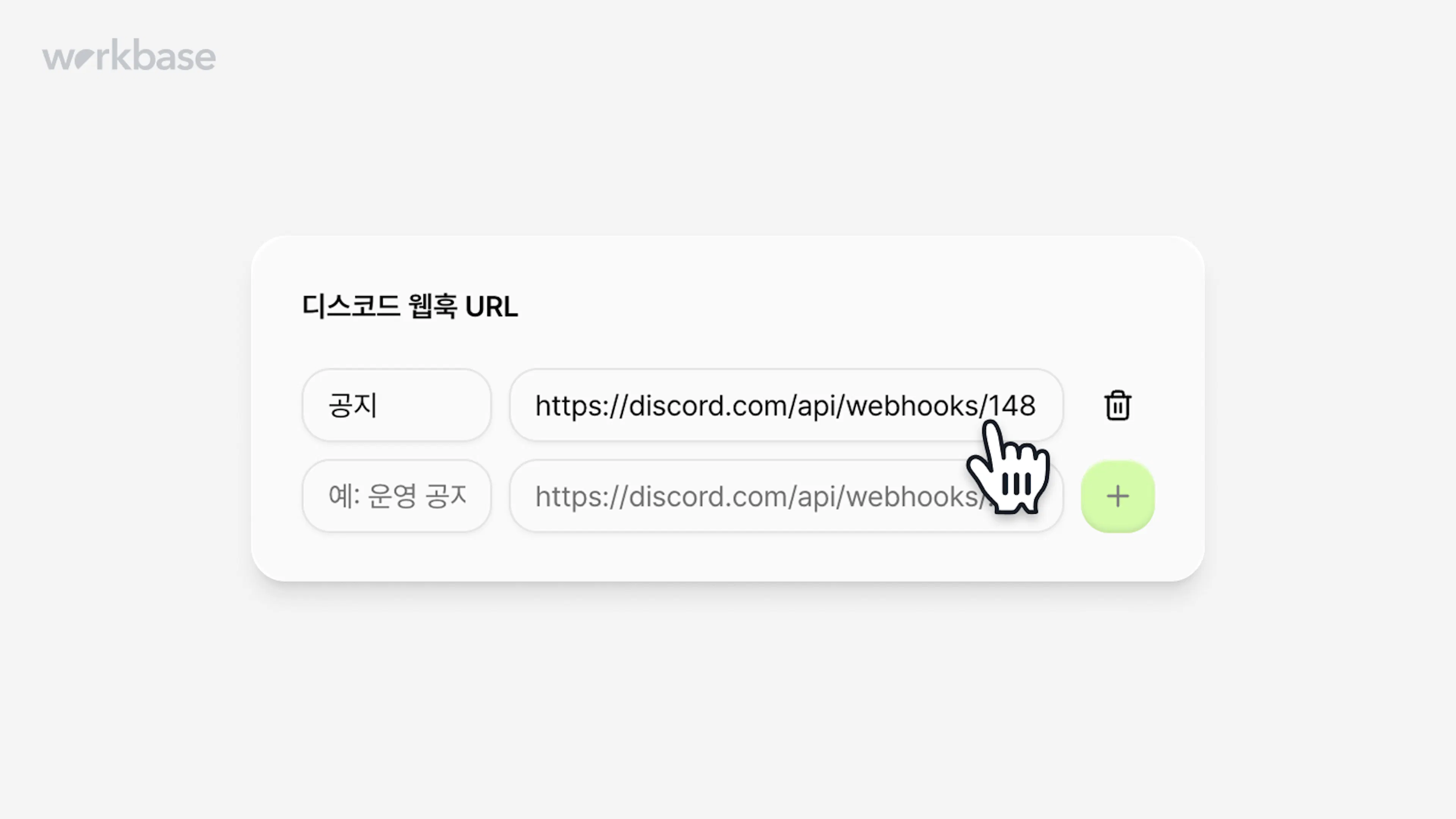
이제 디스코드에도 일괄 작성할 수 있어요! 실제 작성 방법은 여기를 참조해주세요.
숲(SOOP) 게시판 연동하기
크롬 플러그인 설치하기
여기에서 플러그인(확장 프로그램)을 미리 설치할 수 있어요! 또는 워크베이스 콘솔에서도 '공지 작성' 페이지의 우측 상단에 있는 '연동 설정' 버튼을 누르면 설치 버튼이 표시돼요.
글을 쓸 게시판에서 링크 얻기
숲에서 자신의 방송국으로 접속한 후, 글을 작성할 특정 게시판을 눌러주세요.
전체게시판을 누르는 것이 아닌, 특정 개별 게시판을 선택해주셔야 해요.
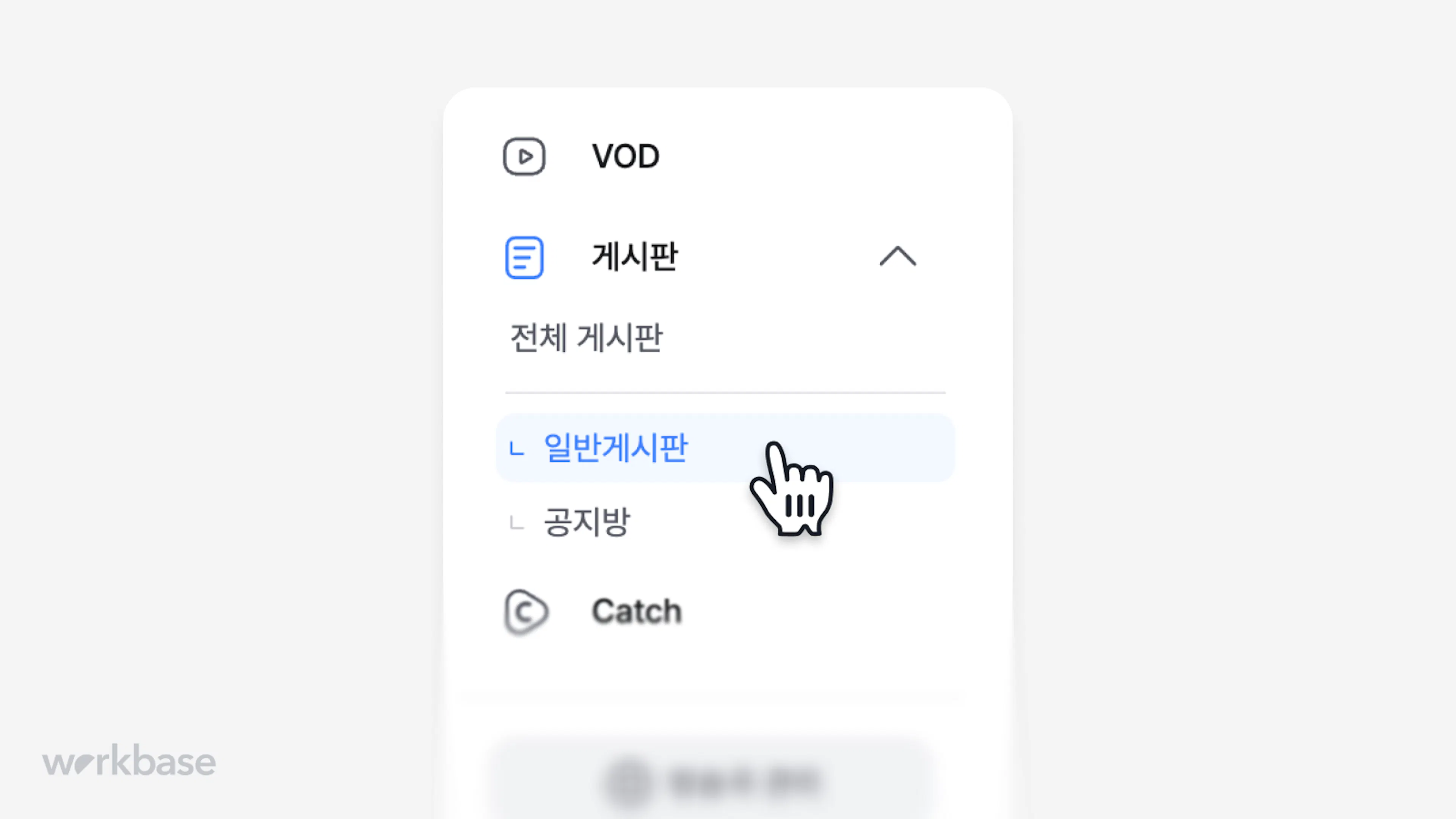
클릭 후, 브라우저의 주소창을 모두 선택해 복사해주세요.
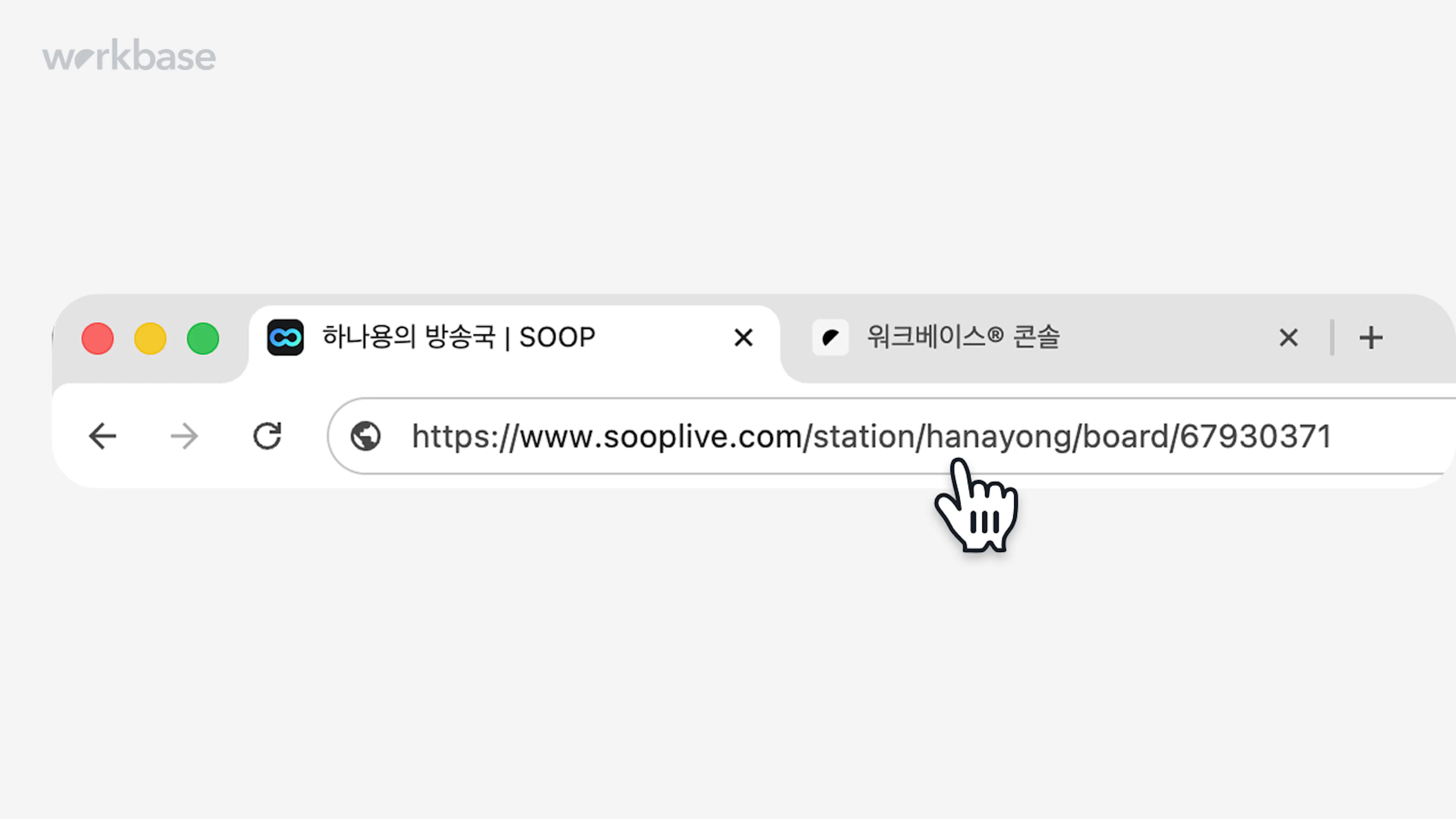
여기서 복사한 URL 링크를 워크베이스 콘솔 → 공지 작성 → 우측 상단의 '연동 설정'에서 SOOP 게시판의 URL 란에 붙여넣고, 게시판의 이름은 실제 게시판명을 그대로 넣어주세요.
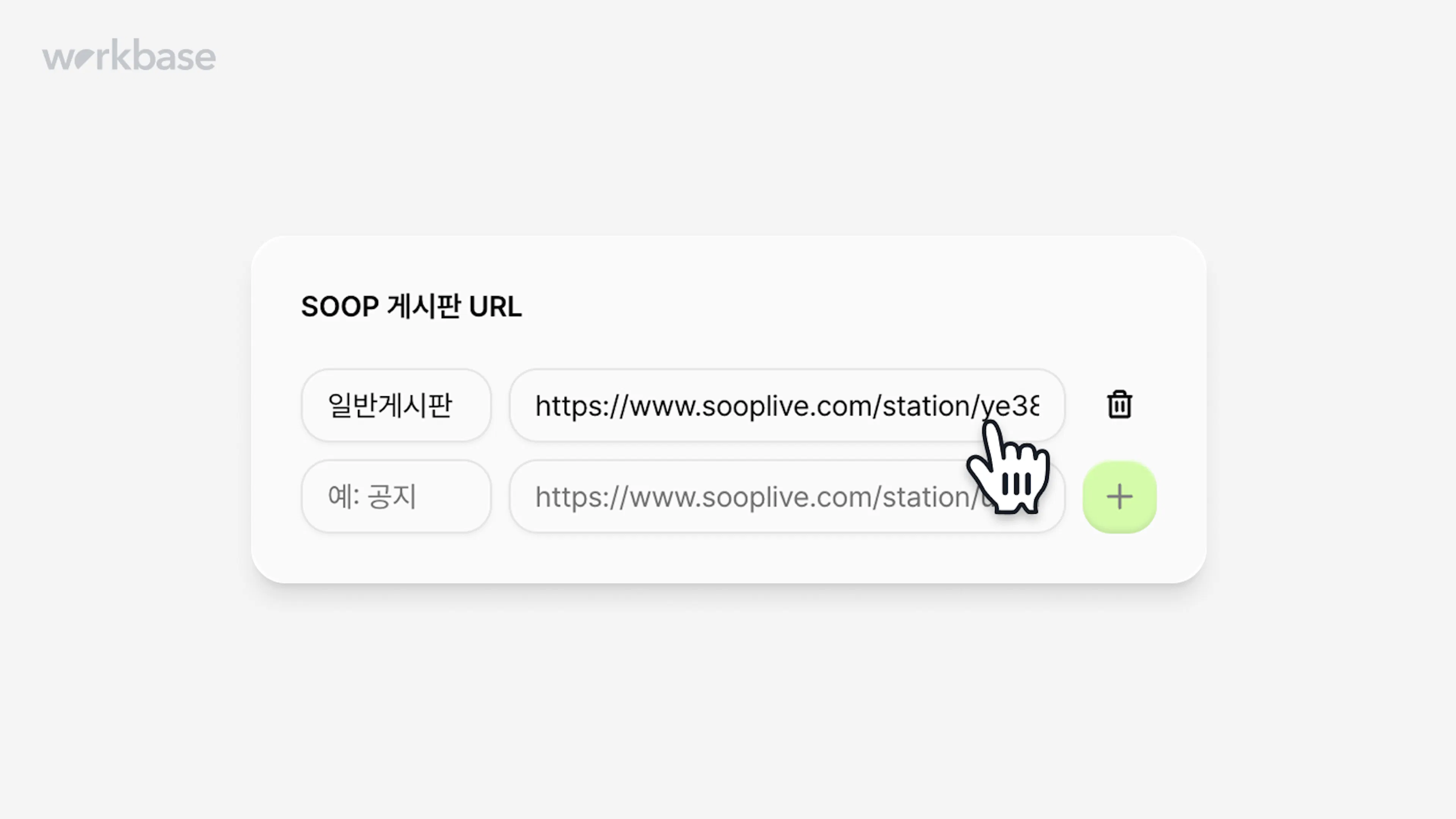
추가로 게시판을 설정하는 경우, URL은 기존 값을 그대로 복사해서 쓰면 돼요.
이제 SOOP 게시판에도 일괄 작성할 수 있어요! 실제 작성 방법은 여기를 참조해주세요.
더 궁금하신 점이 있으신가요? 언제든 contact@workbase.im 또는 디스코드 workbase로 문의를 보내주세요! 또는 워크베이스 콘솔에서 '1:1 문의'를 눌러서도 문의할 수 있어요.